1.Maquina Virtual
Abans d’instal·lar el sistema operatiu a l’ordinador, és necessari crear una màquina virtual. Això ens permetrà realitzar proves en un entorn segur i familiaritzar-nos amb el procés abans de l’execució definitiva
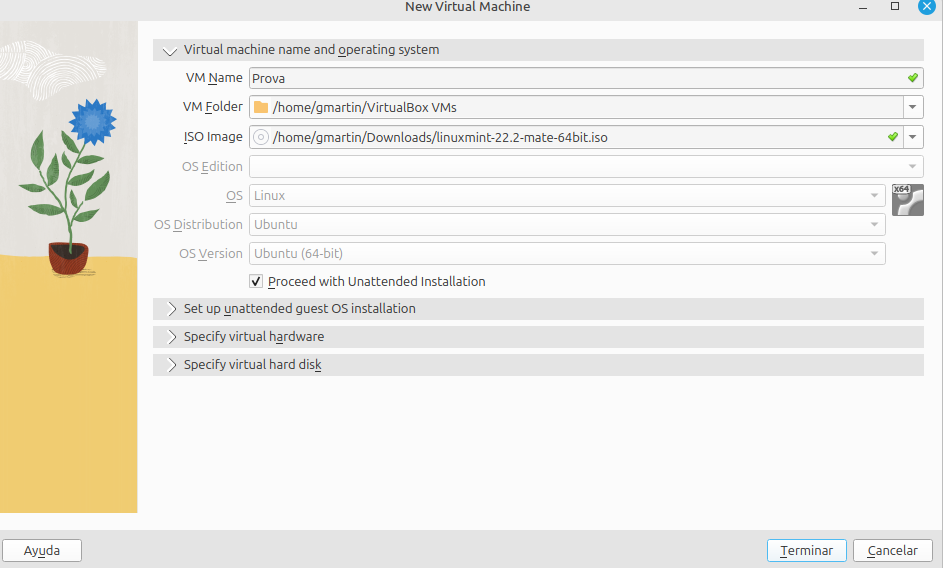
VM Name: El nom que li donarem a la màquina virtual.
VM Folder: La ubicació on s’emmagatzemaran els fitxers de la màquina.
ISO Image: El fitxer del sistema operatiu que hem descarregat prèviament de la web oficial (en aquest cas, Linux Mint MATE).
Tipus de SO: Seleccionem «Linux».
Distribució i Versió: Escollim «Ubuntu» i la versió «Ubuntu 24.04», ja que Mint es basa en aquesta arquitectura.
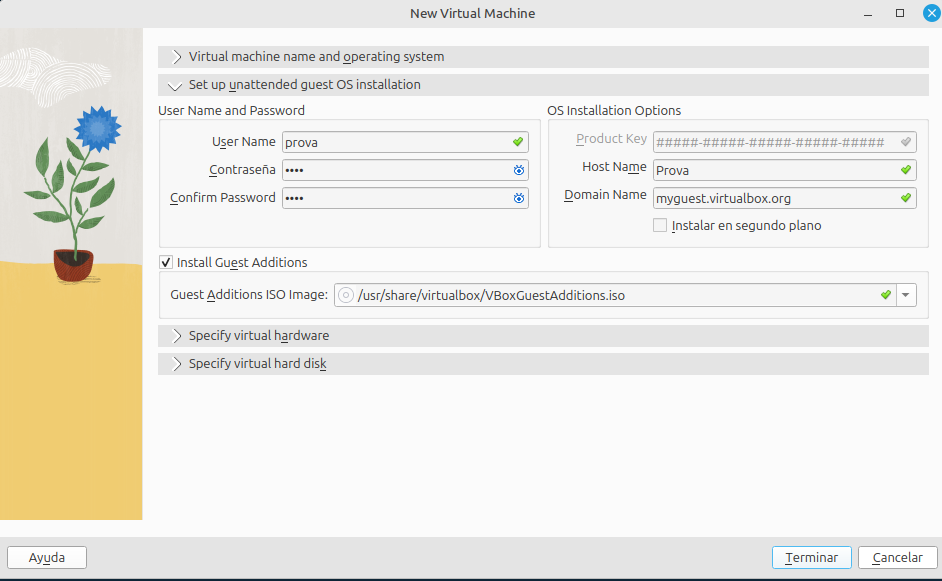
Usuari i Contrasenya: Establim les credencials inicials per a la configuració.
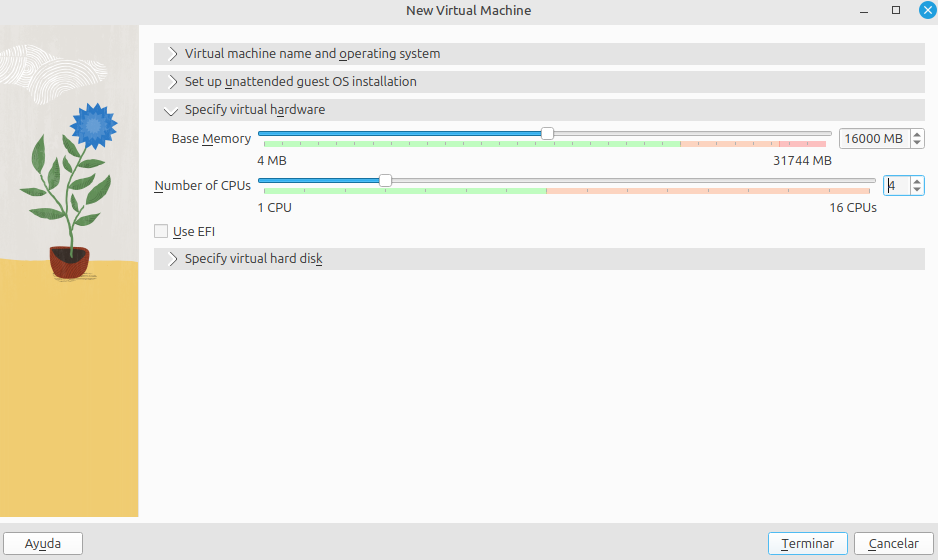
A continuació, definim les especificacions tècniques de la màquina:
- Assignem la quantitat de memòria RAM.
- Indiquem el nombre de nuclis de la CPU.
- Determinem la mida del disc dur virtual.
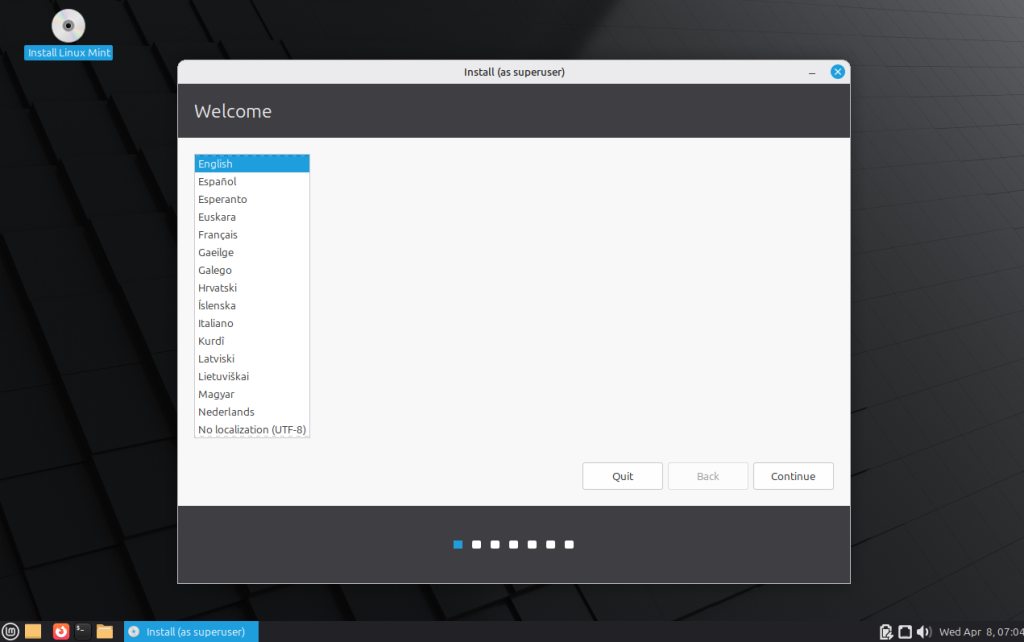
Idioma del sistema: Seleccionem l’anglès, tal com especifiquen els requeriments de la tasca.
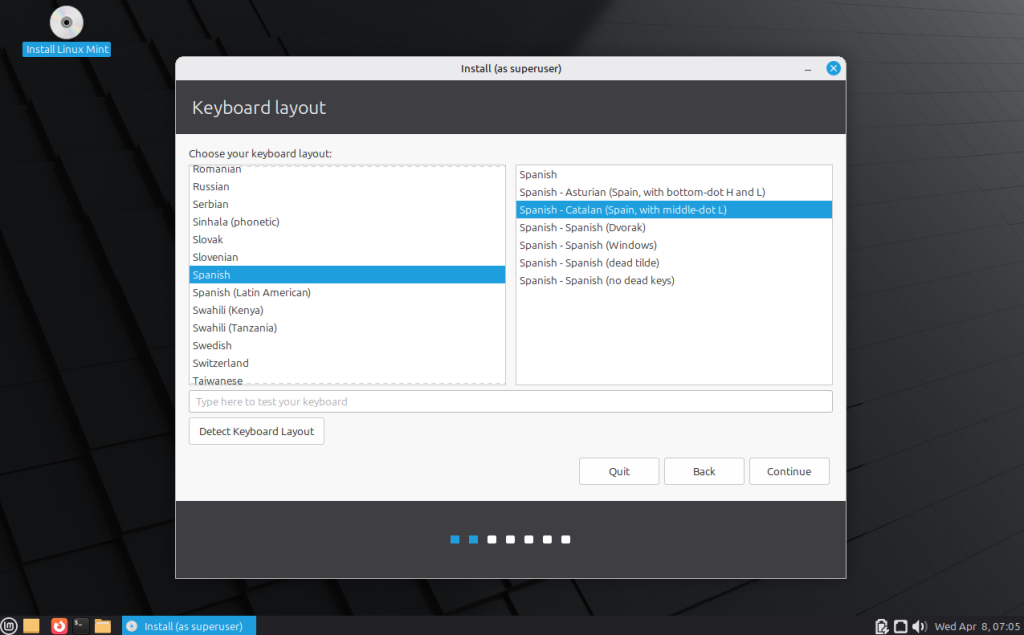
Idioma del teclat: Triem el català. Per trobar-lo, cal seleccionar primer l’idioma «Spanish» i després buscar l’opció específica de català.
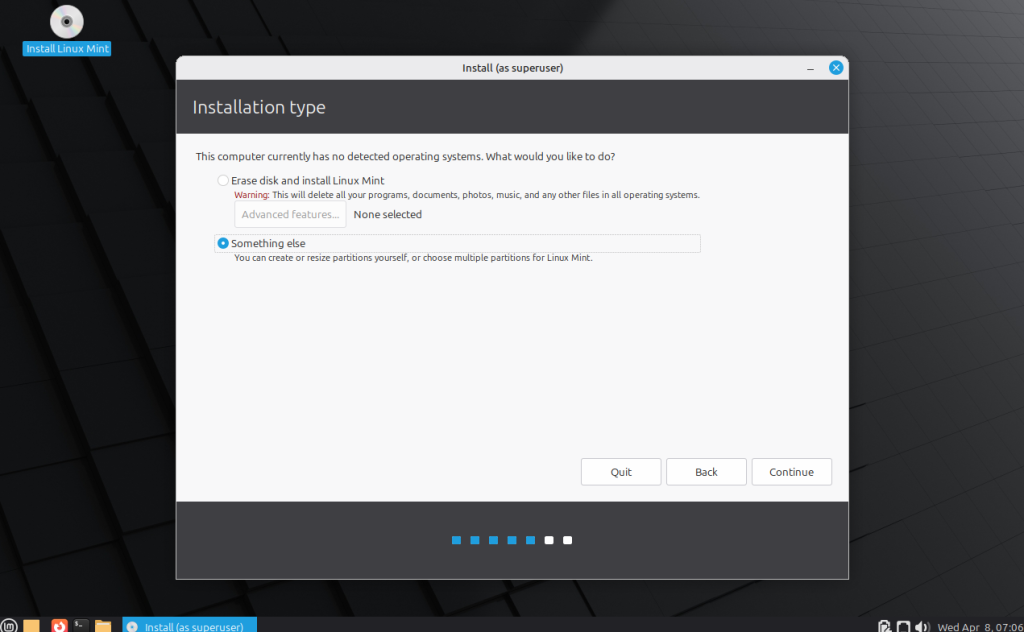
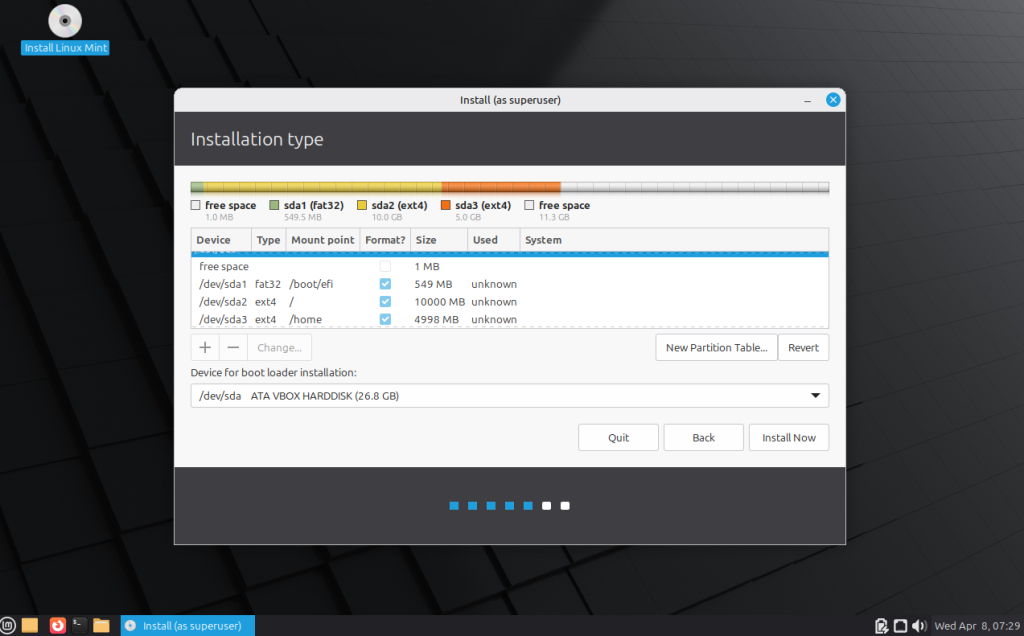
Gestió del disc: En lloc d’esborrar tot el disc automàticament, triem l’opció «Something else» per configurar les particions manualment.
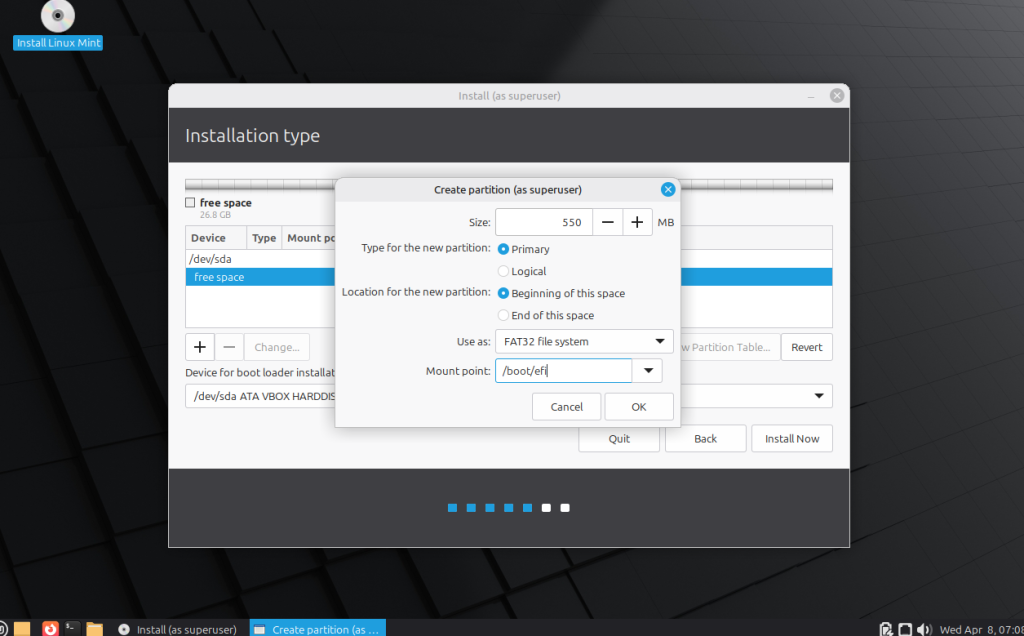
Segons les necessitats de Linux Mint, hem creat les particions essencials, definint-ne la mida, el tipus (primària o lògica) i la seva ubicació al disc:
- /root: Per als fitxers del sistema.
- /home: Per als documents i dades personals de l’usuari.
2. Procés d’instal·lació
Un cop preparat l’USB, el connectem al portàtil i l’engeguem.
Inici des de l’USB
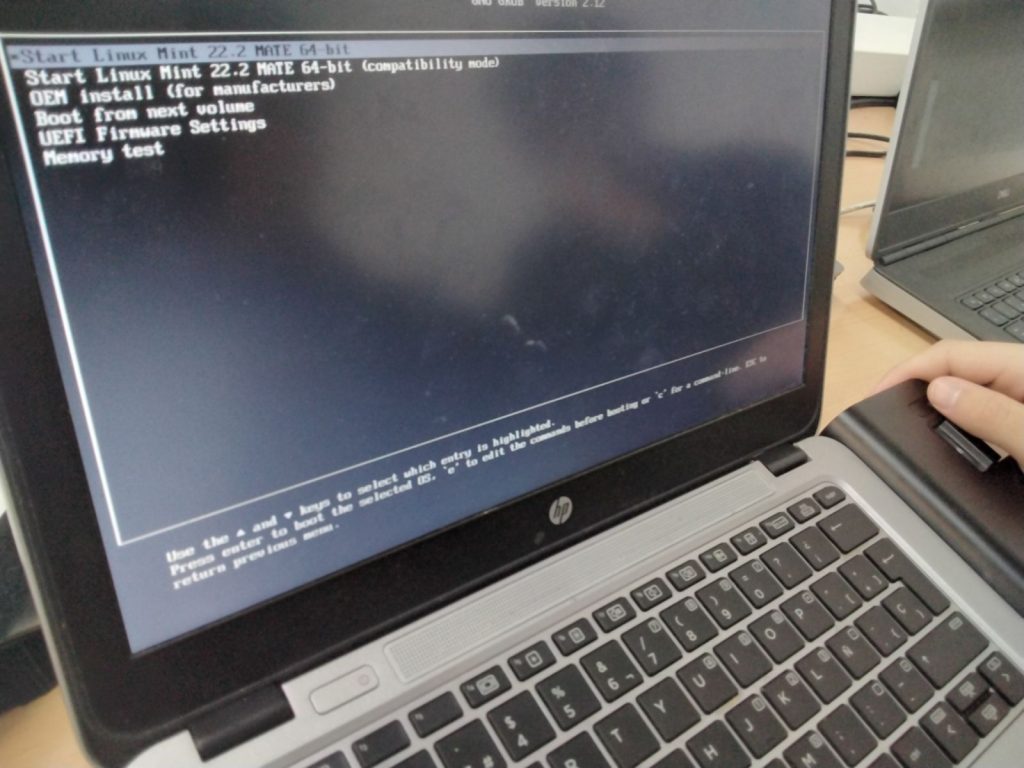
Durant l’arrencada, premem la tecla Esc per accedir al menú de Boot. Dins d’aquest menú, seleccionem la unitat USB (en el nostre cas, el segon element de la llista) i premem Enter. Tot seguit, triarem la primera opció del menú de Linux Mint per iniciar l’entorn de prova.
Configuració del sistema
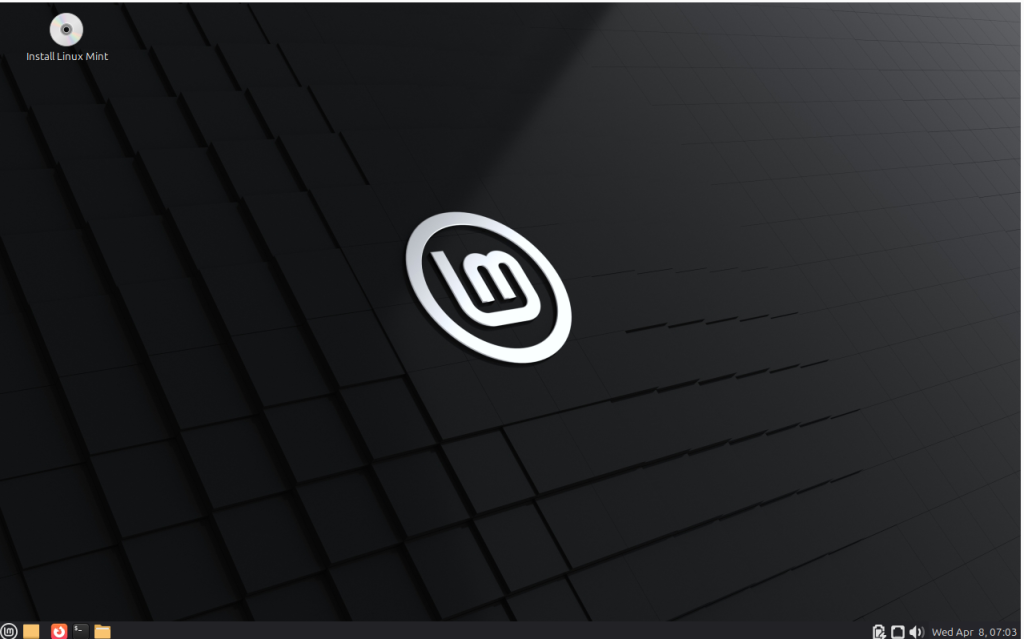
Un cop a l’escriptori, executem l’aplicació «Install Linux Mint» i seguim l’assistent:
- Idioma: Seleccionem l’anglès per al sistema.
- Teclat: Triem la distribució en català.
- Còdecs: Marquem l’opció «Install multimedia codecs» per garantir la reproducció de vídeo i àudio.
- Zona horària: Seleccionem Madrid.
3. Gestió de particions
A l’hora de triar el tipus d’instal·lació, disposem de dues opcions principals:
- Instal·lació automàtica: L’opció «Erase disk and install Linux Mint» esborra tot el contingut del disc i instal·la el sistema de manera neta en una sola partició.
- Particionament manual (Recomanat): Per complir amb els requisits de la tasca, cal seleccionar «Something else» (Una altra cosa). Això permet definir manualment els punts de muntatge.
Nota personal: Si per error instal·les el sistema en una sola partició, caldrà aplicar solucions avançades a posteriori per redimensionar i separar els directoris.
Esquema de particions recomanat
| Partició | Punt de muntatge | Sistema de fitxers | Mida recomanada | Propòsit |
| Swap | (Cap) | swap area | 1x o 2x la RAM | Memòria virtual i hibernació. |
| Arrel | / | Ext4 | Mínim 20 GB | Sistema operatiu i programes. |
| Home | /home | Ext4 | Resta de l’espai | Documents i dades de l’usuari. |
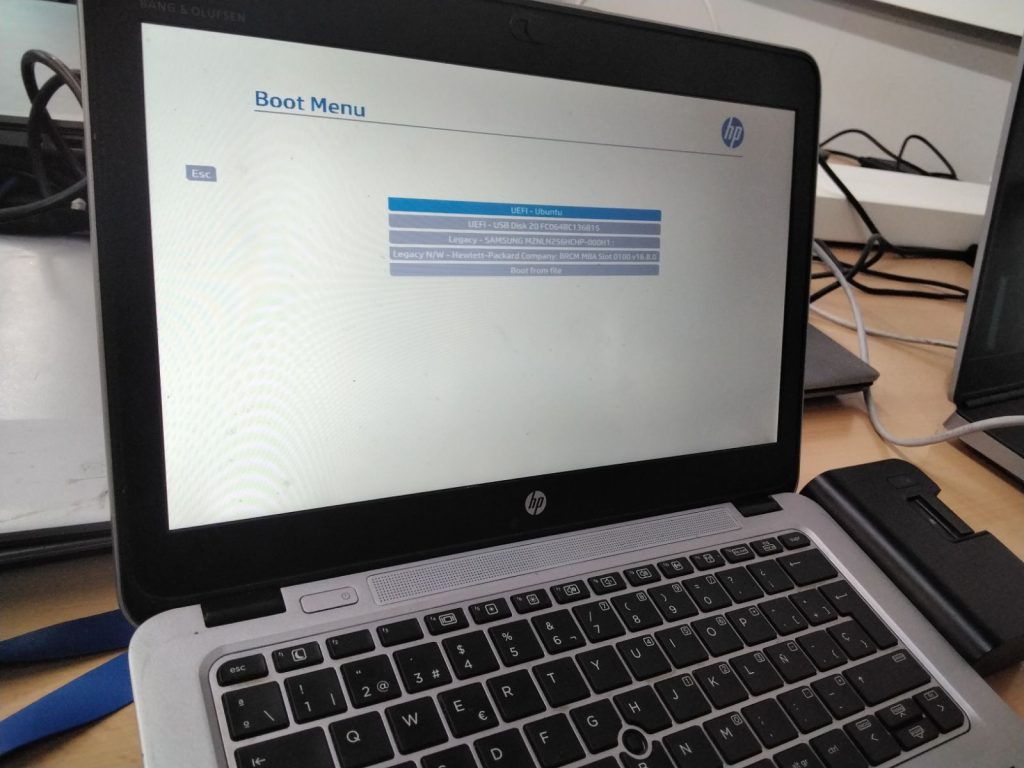
Un cop dins de la BIOS, hem de seleccionar des de quin dispositiu volem carregar el sistema operatiu. En aquest cas, hauria de sortir la unitat USB, ja que prèviament vam descarregar i transferir Linux Mint (MATE) allà.
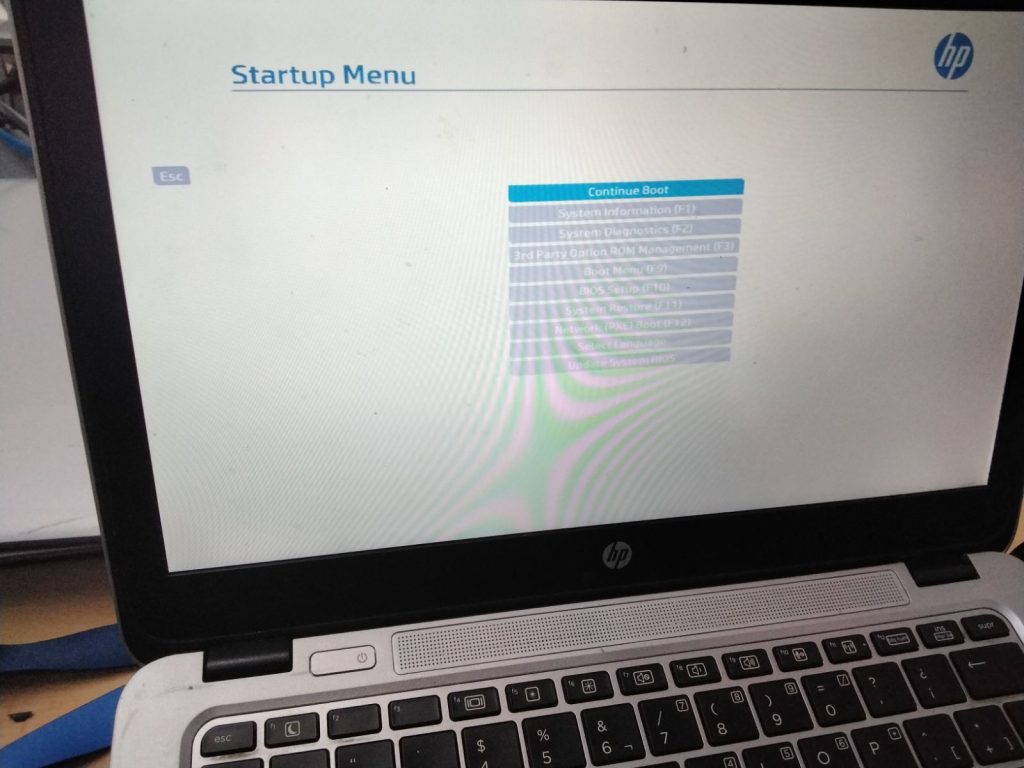
Després de seleccionar la font des de la qual volem iniciar el sistema, si hi ha més d’una opció, hem de triar la versió de Linux Mint que volem, i el sistema començarà a carregar-se.
Com es pot veure a la imatge, el sistema s’ha iniciat correctament, però encara no està instal·lat al disc dur. En aquest moment, el sistema operatiu segueix a la USB, així que hem de fer doble clic per començar la instal·lació.
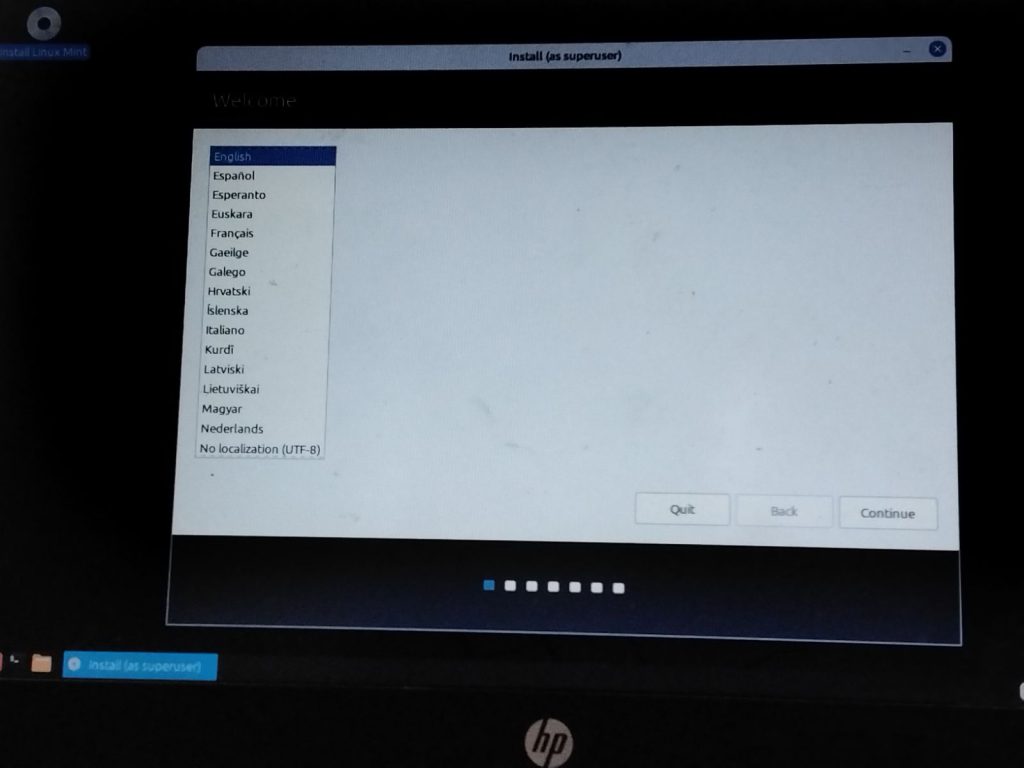
En fer-ho, es mostrarà una finestra on començarem a configurar el sistema operatiu. El primer que ens demanarà serà l’idioma en què volem tenir el SO; en el meu cas, vaig escollir l’anglès.
A continuació, haurem de triar l’idioma del teclat. En el meu cas, vaig seleccionar English i del tecalt català.
El sistema també ens preguntarà si volem instal·lar còdecs multimèdia. Hem de seleccionar «Sí» marcant la casella corresponent i fent clic a Continuar.
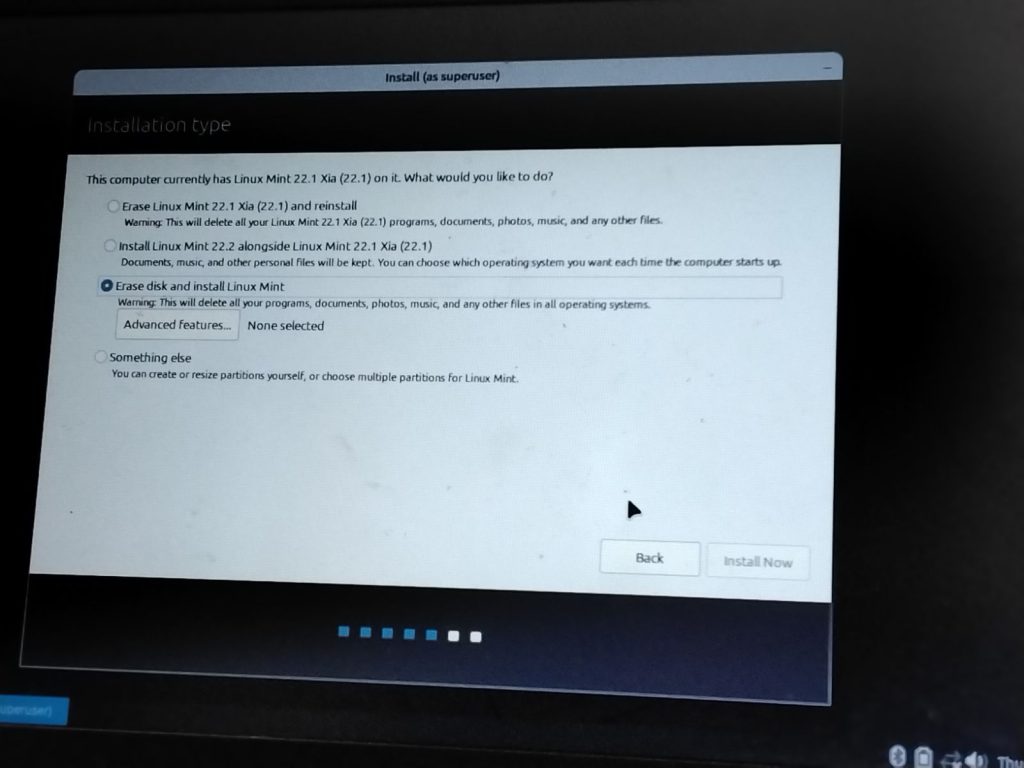
A continuació, haurem de triar entre quatre opcions:
- Instal·lar el nou SO sobre l’antic.
- Esborrar tot el contingut anterior i instal·lar el nou SO.
- Instal·lar el nou SO al costat de l’antic, de manera que tinguem dos sistemes operatius en un mateix ordinador.
- Something else: on podrem crear nosaltres mateixos les particions.
Havia de determinar quines particions eren necessàries per a Linux Mint (MATE) i quines eren opcionals. Finalment, vaig crear les particions /root i /home.
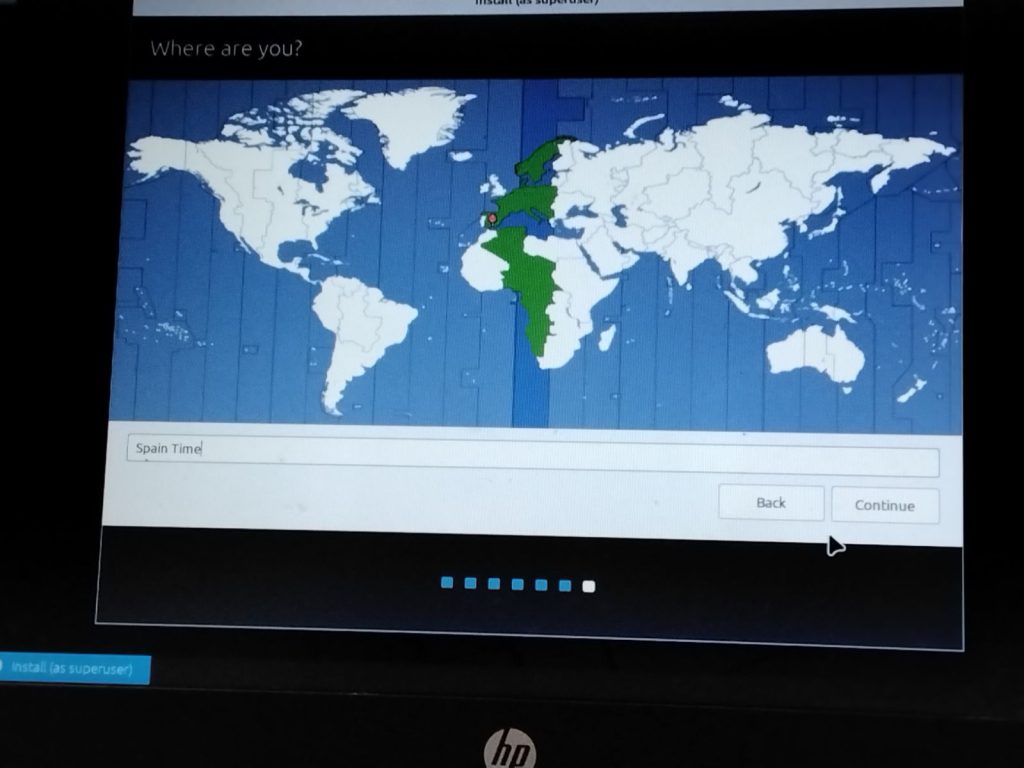
Un cop fet això, caldrà seleccionar la zona horària. Normalment, aquesta opció ja apareix configurada per defecte segons la nostra ubicació, però si no és el cas, podem canviar-la. En el meu cas, vaig seleccionar Madrid.
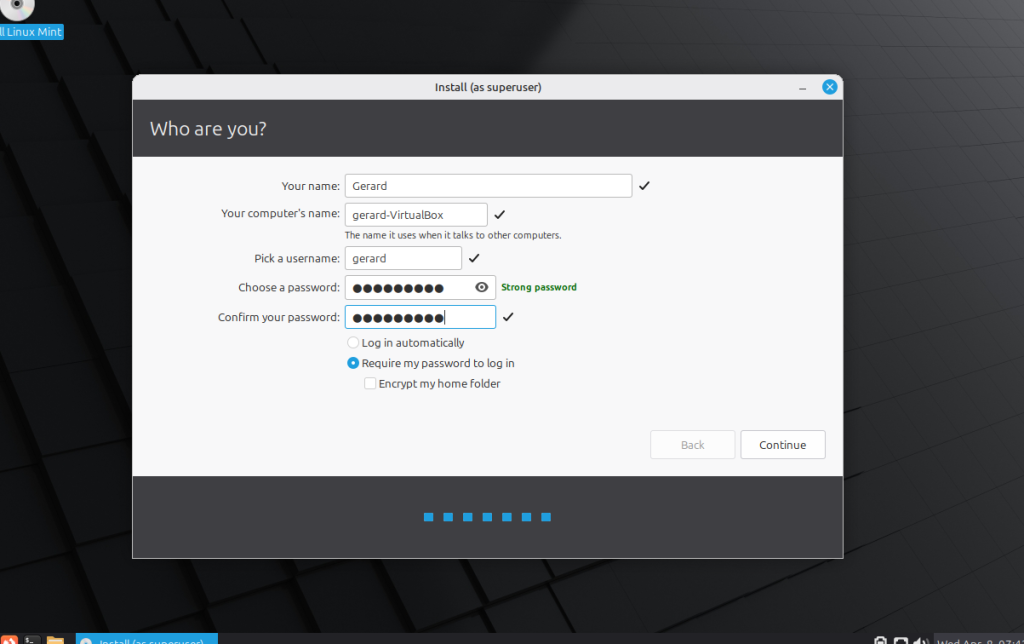
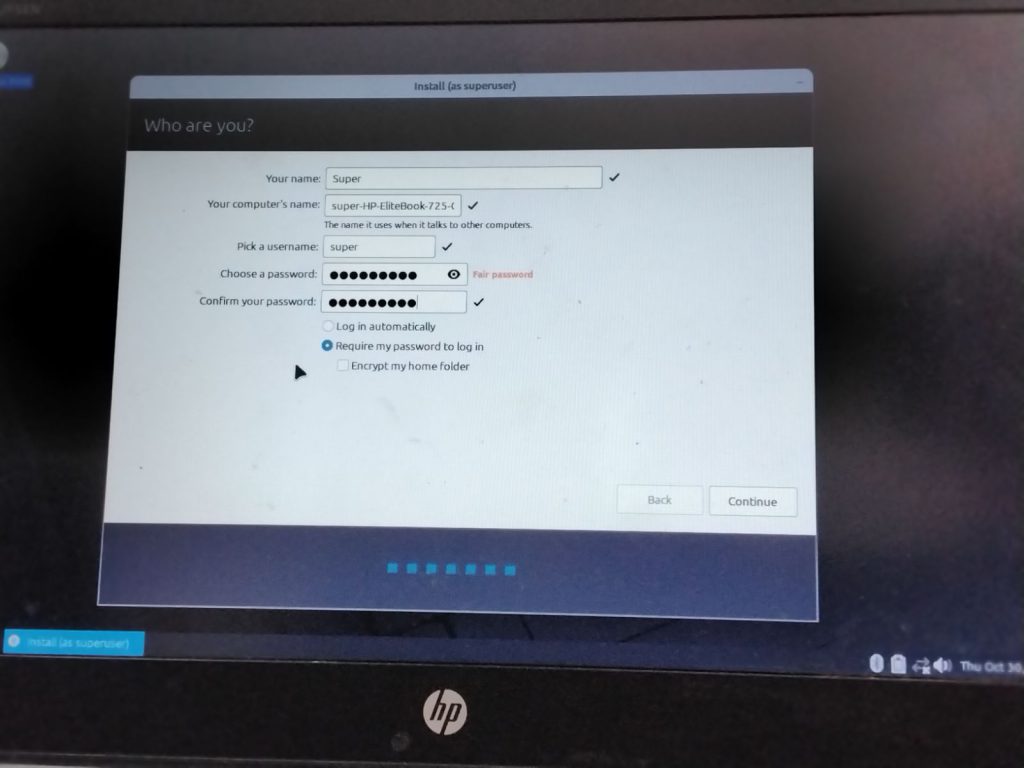
Com a últim pas, hem de crear un usuari per accedir al sistema un cop instal·lat. També hem de definir una contrasenya segura.
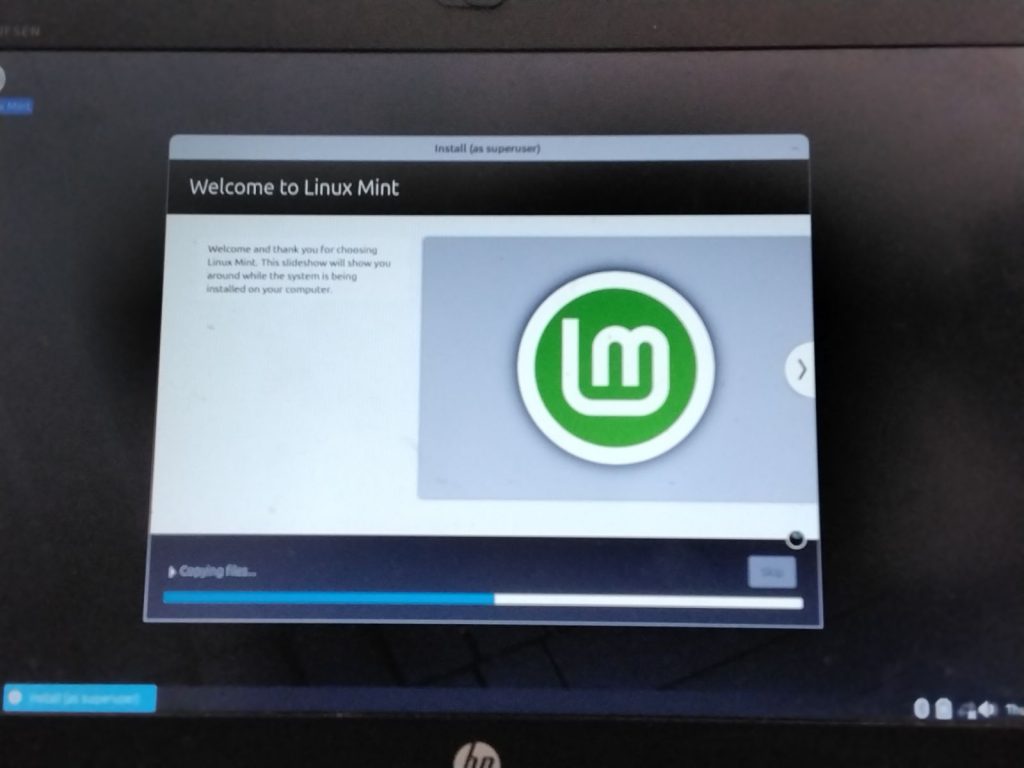
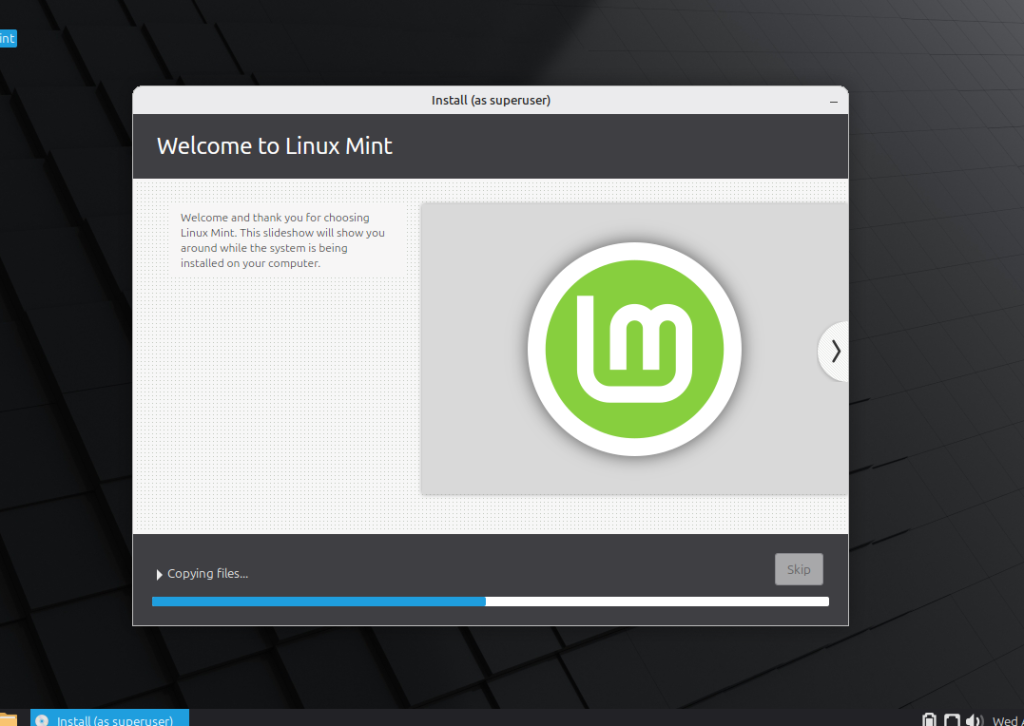
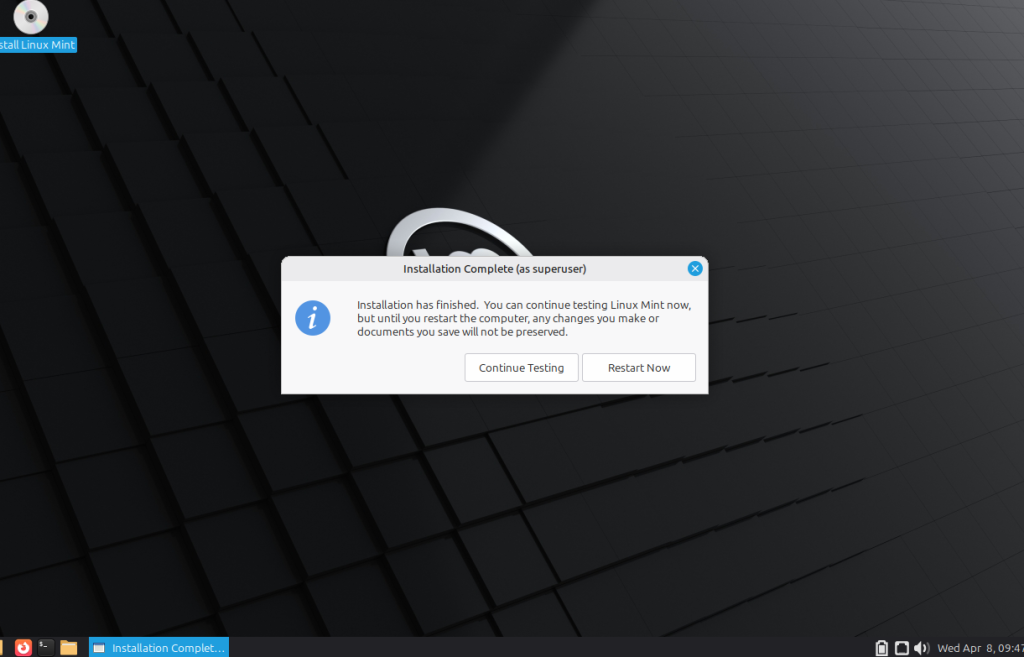
Finalment, el sistema operatiu es començarà a instal·lar.