Introducció
Hem fet servir VirtualBox. És molt útil perquè ens permet crear un “ordinador invisible” o virtual dins del nostre ordinador real. Dins d’aquest espai buit, hi hem instal·lat dos sistemes diferents: el Windows 10 i el Linux Mint.
Baixar els sistemes oficials:
El primer pas ha estat anar a les pàgines webs de Microsoft i de Linux per descarregar les imatges ISO oficials. Això és molt important per assegurar-nos que el programari és segur, original i que no ens donarà problemes de virus o errors estranys. En el nostre cas, el professor ja ens ha donat un pendrive amb les imatges ISO a dins.
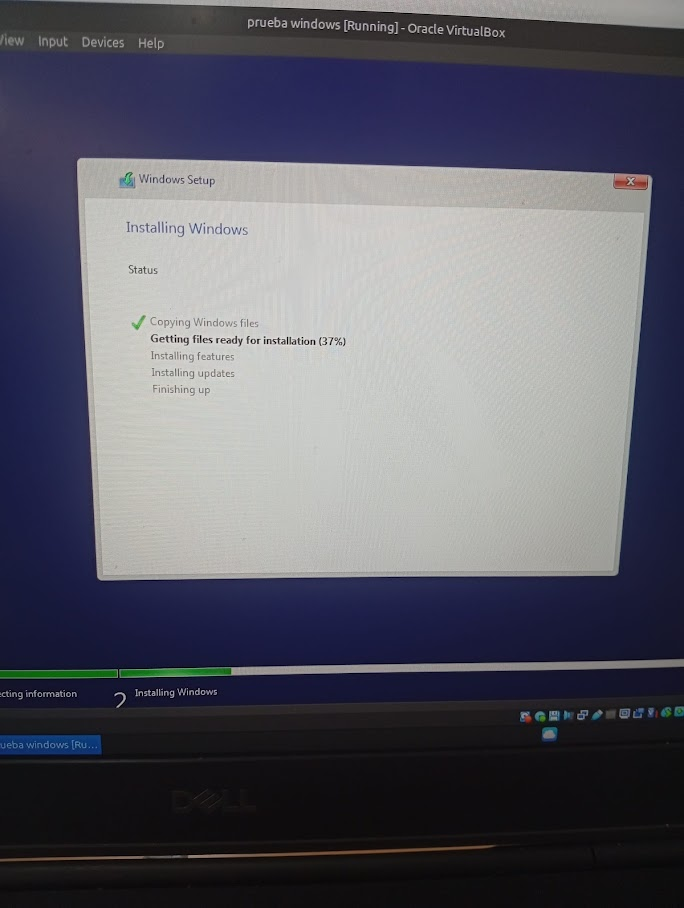
Còpia de fitxers: Un cop configurat tot, l’ordinador comença a copiar els fitxers del Windows 10 des del pendrive cap al disc dur virtual.
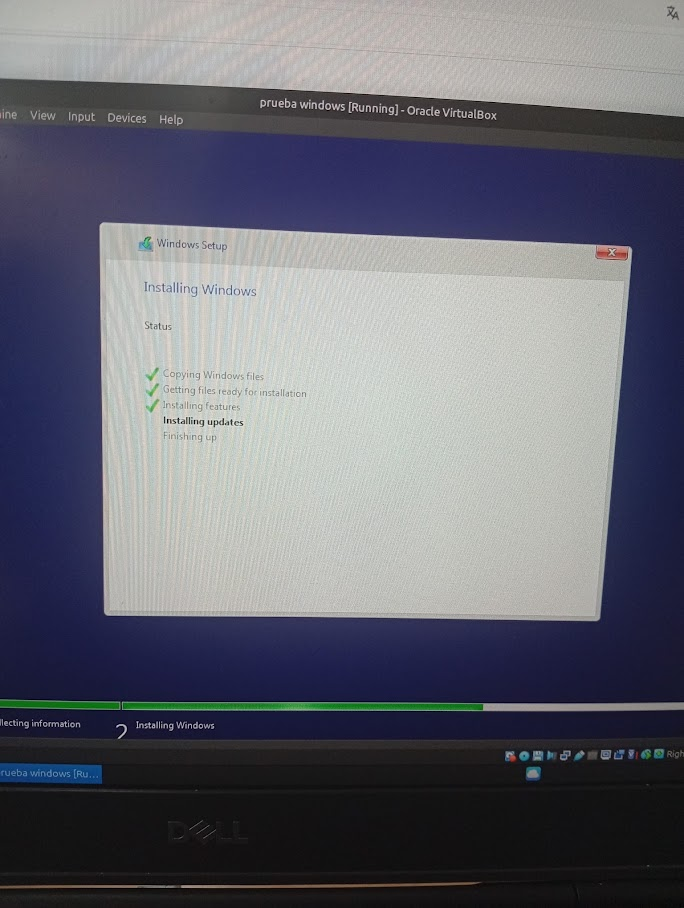
Instal·lant actualitzacions : Després de copiar els fitxers principals i les característiques, el sistema instal·la automàticament les actualitzacions de seguretat perquè l’ordinador estigui al dia des del principi.
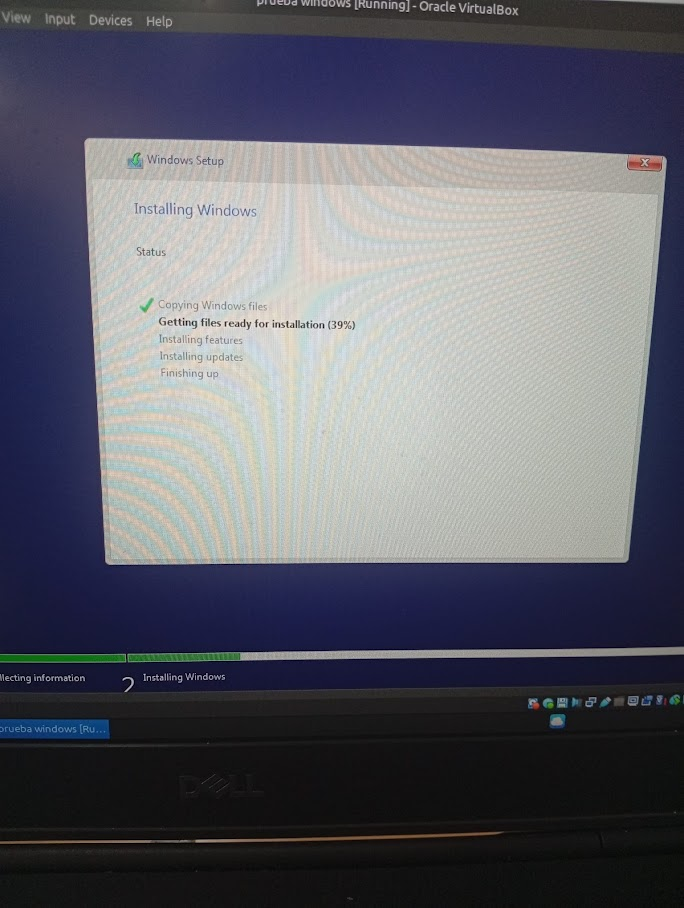
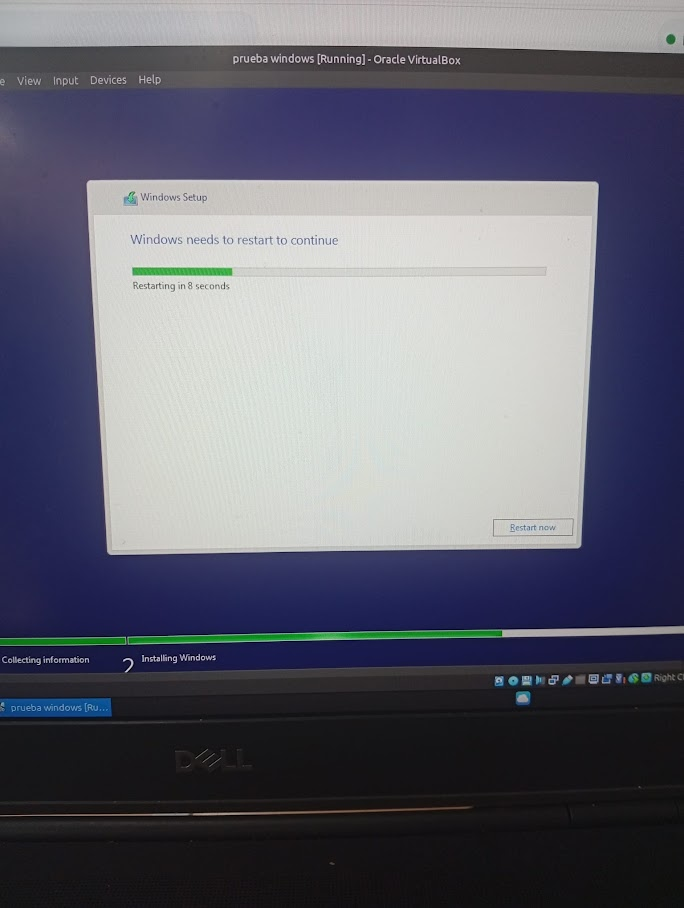
Reinici necessari : Quan acaba de carregar-ho tot, Windows ens diu que s’ha de reiniciar per poder continuar. Ens dóna un compte enrere de 10 segons abans de tancar-se i tornar-se a engegar sol.
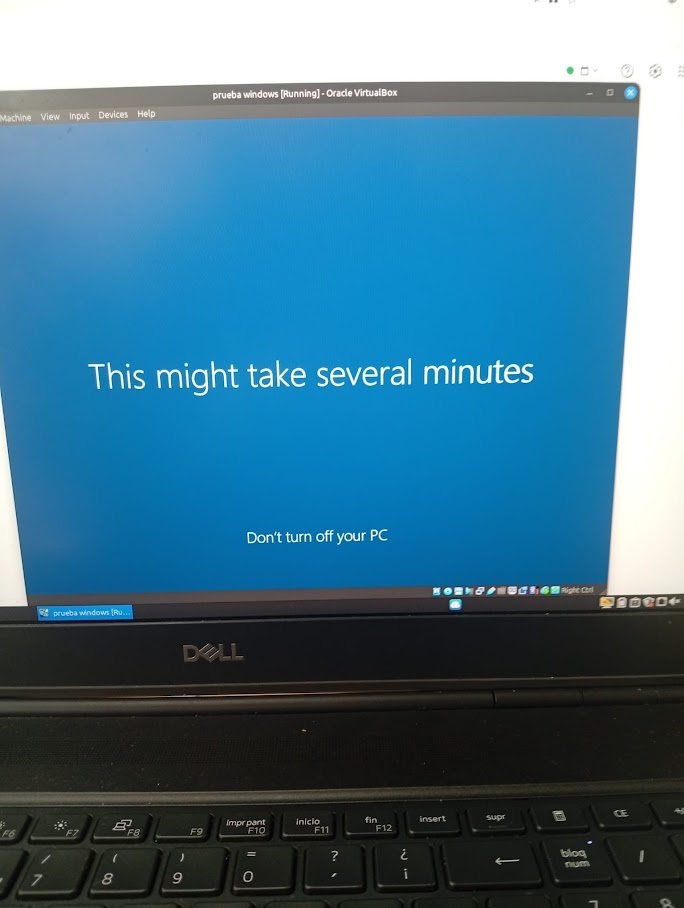
Últims retocs : Un cop reiniciat, apareix una pantalla blava amb el missatge “This might take several minutes” (Això pot tardar uns minuts). L’ordinador ens demana que no l’apaguem mentre acaba de configurar l’escriptori.
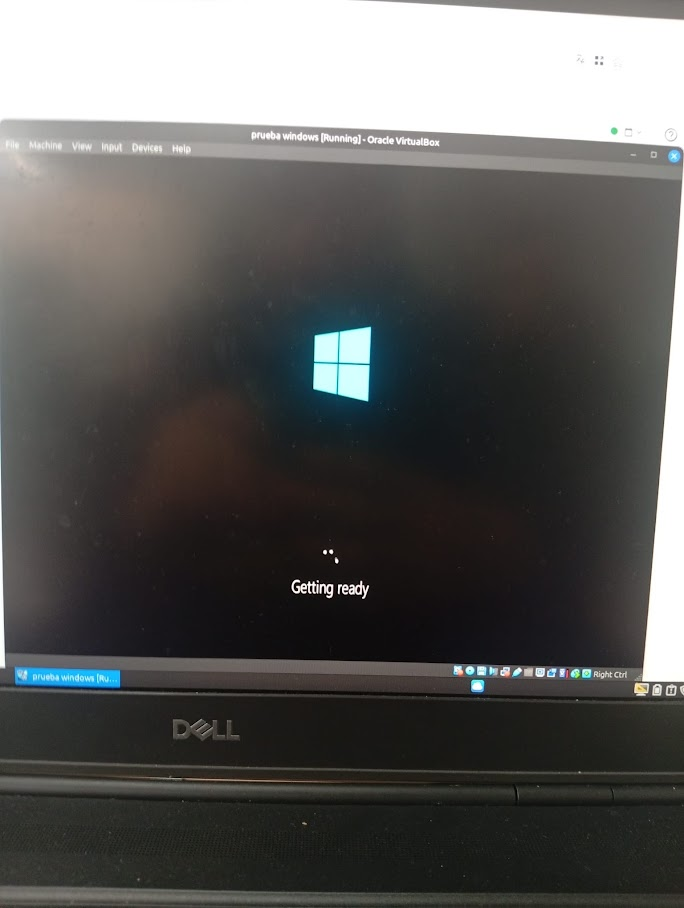
Preparant el sistema : Apareix el logo de Windows amb el text “Getting ready” (Preparant-se). Aquí el sistema està configurant internament totes les peces i programes bàsics.
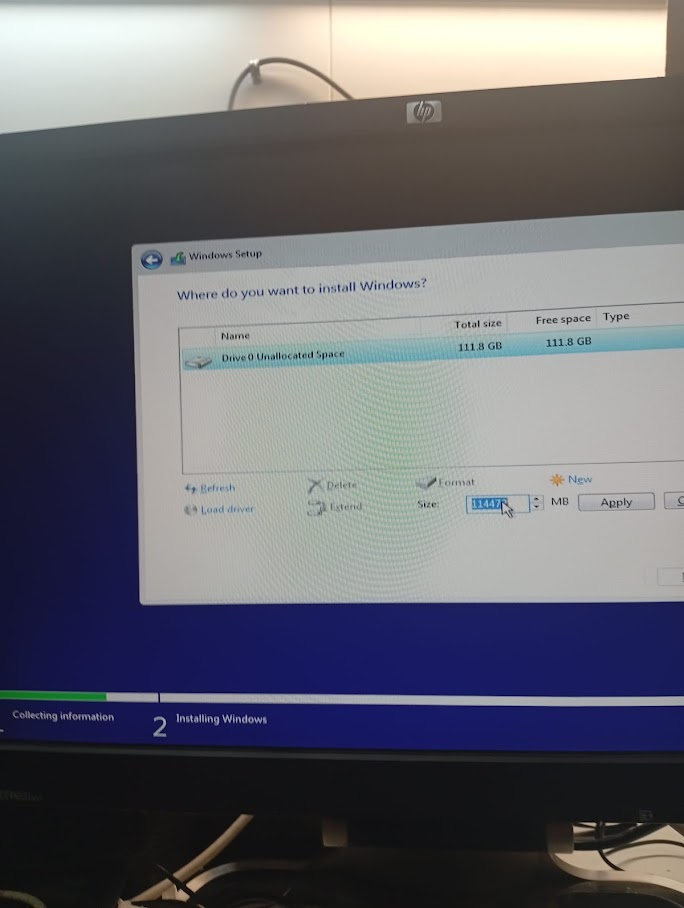
Preparar l’espai del disc : Aquesta és la part on hem decidit on s’instal·larà tot. Hem fet clic a “New” (Nou) per crear una partició nova al disc dur de 111.8 GB.
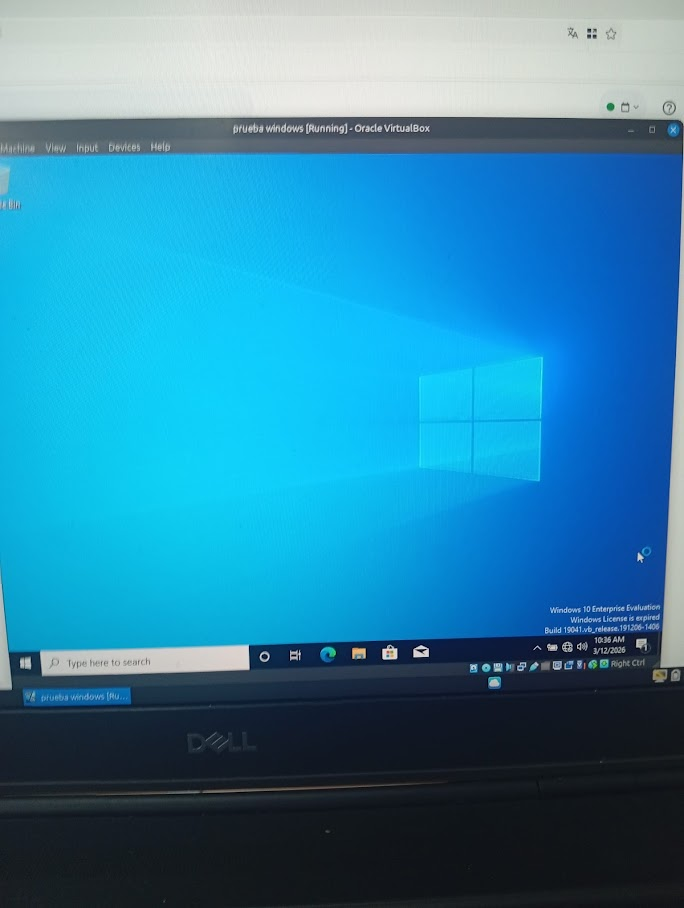
i ja tenim Windows 10 descarregat
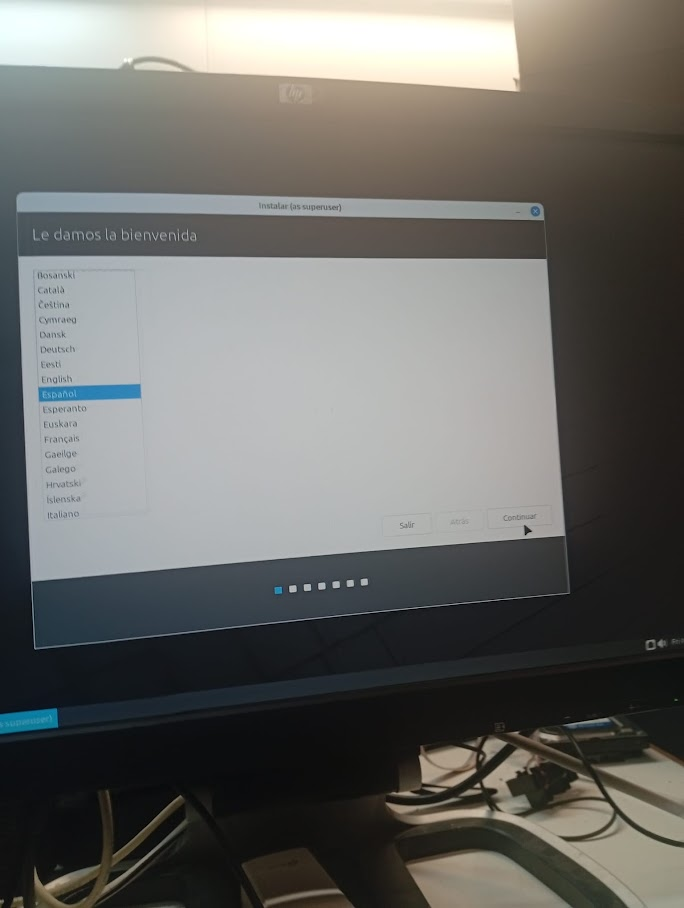
Benvinguda i Idioma: El primer que hem fet és triar l’idioma del programa d’instal·lació. Hem seleccionat Espanyol perquè sigui tot més fàcil d’entendre durant el procés.
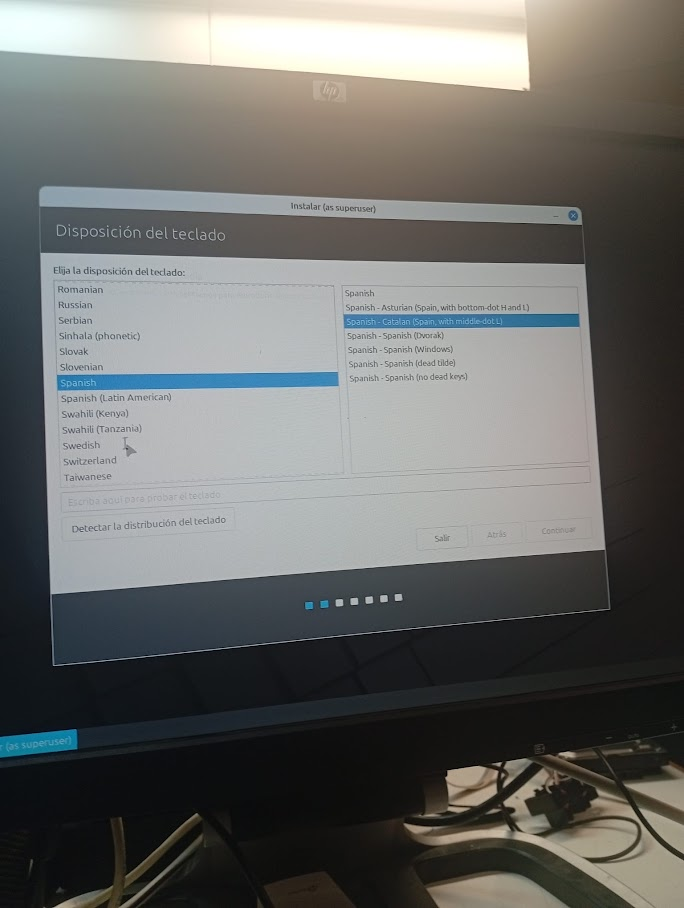
Teclat: Hem configurat el teclat en Espanyol (català). Això és important perquè tots els símbols i lletres (com la “ny” o els accents) estiguin al seu lloc
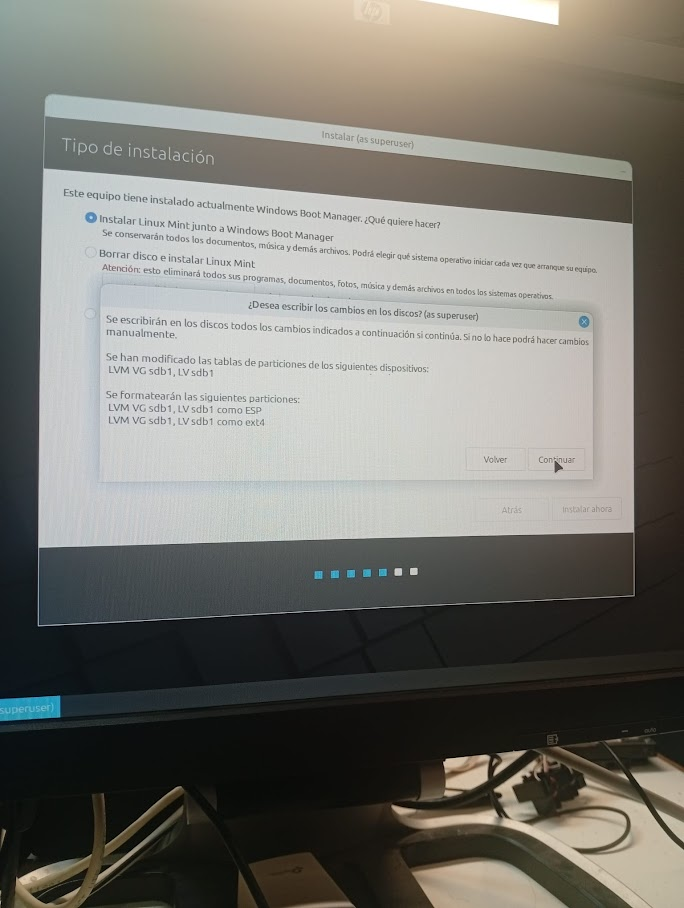
Triar el lloc (Tipus d’instal·lació): Aquesta és la part clau. Hem triat l’opció “Instal·lar Linux Mint al costat de Windows Boot Manager”. Això fa que el Linux s’instal·li sense esborrar el Windows que ja havíem posat abans. Així tenim els dos sistemes a la vegada.
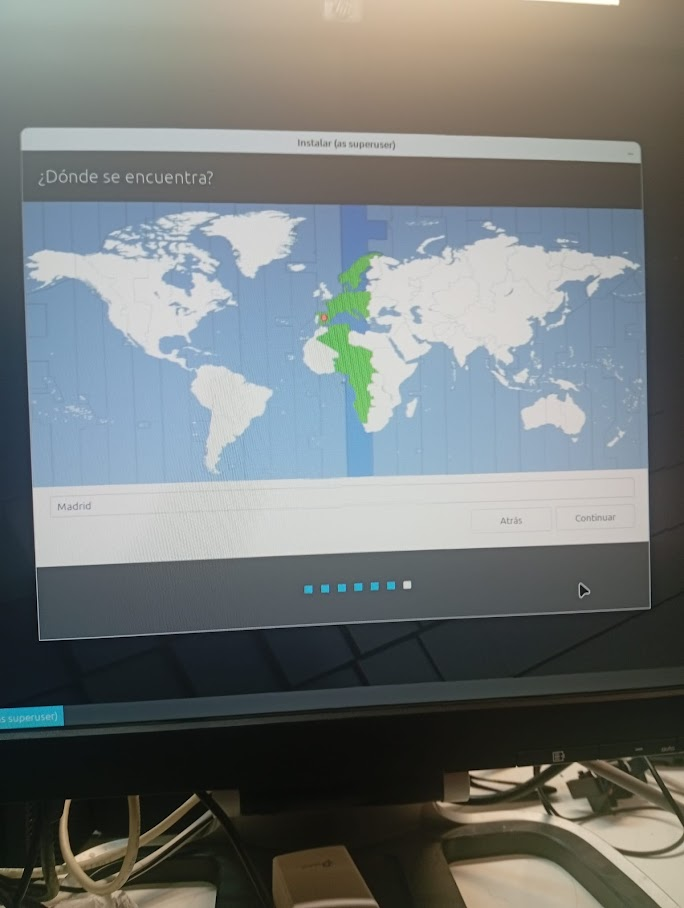
(Zona horària): Hem marcat al mapa la nostra zona (Madrid) perquè l’hora de l’ordinador estigui sempre correcta i s’actualitzi sola.
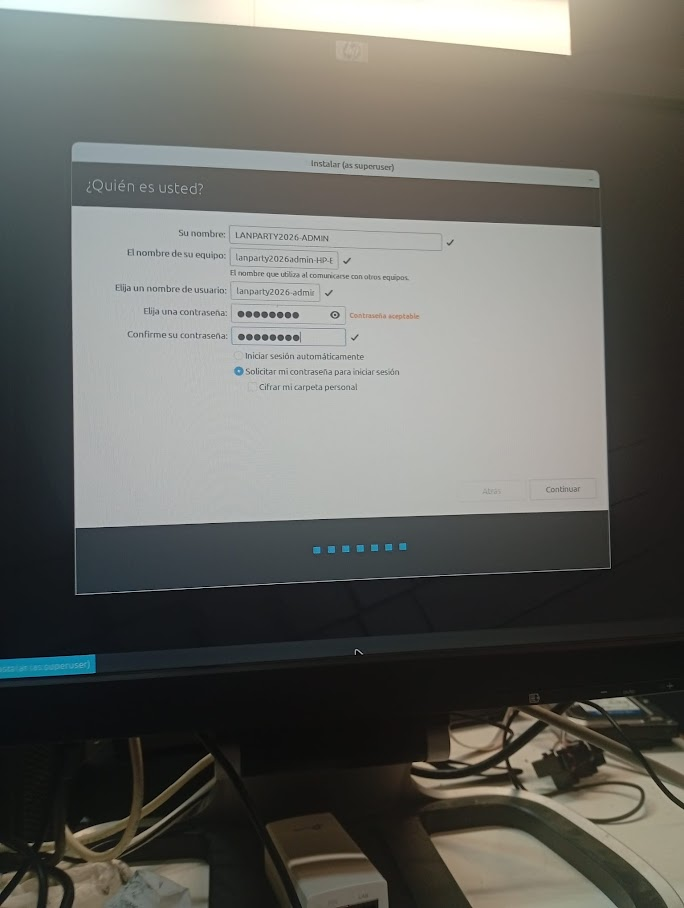
Usuari i contrasenya): Hem creat el compte principal.
- Nom: LANPARTY2026-ADMIN.
- Contrasenya: N’hem posat una de segura per protegir la màquina. Hem triat que ens demani la contrasenya cada vegada que vulguem entrar per seguretat.
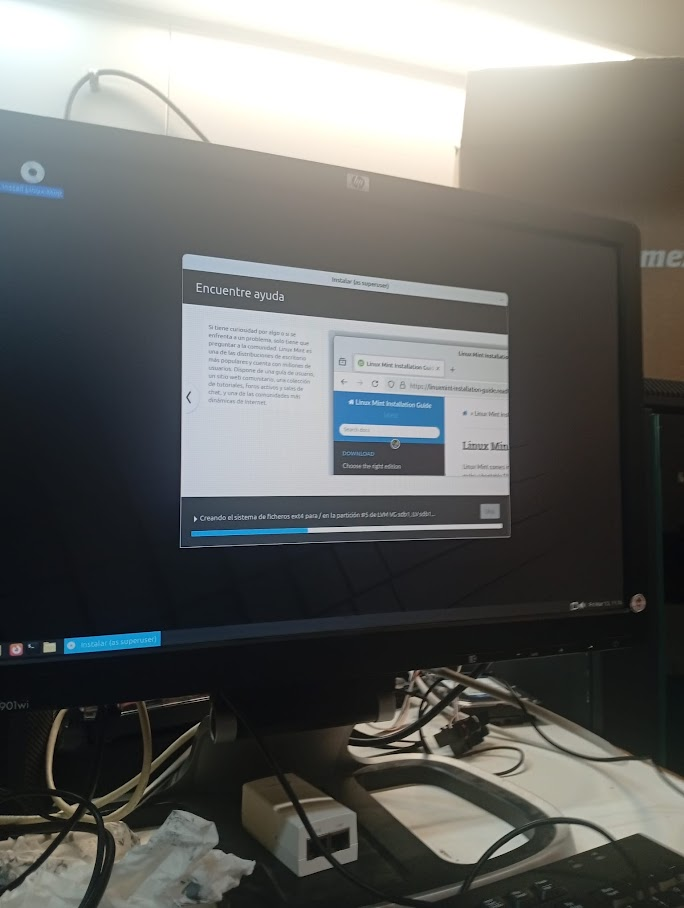
Finalitzant: es veu una barra de càrrega on el sistema s’està copiant al disc dur. En aquesta pantalla, el Linux ens dóna la benvinguda