Pas 1: Instal·lació i activació del servei SSH
Per permetre l’accés remot a través de la terminal, cal instal·lar i activar el servei OpenSSH Server.
Instal·la el servei SSH:
sudo apt install openssh-server -y
Activa i comprova l’estat del servei:
sudo systemctl enable ssh
sudo systemctl start ssh
sudo systemctl status ssh
Pas 2: Configurar l’accés SSH sense permetre root
Per seguretat, s’ha de bloquejar l’accés al compte root i permetre només l’accés per contrasenya als usuaris nominals i genèrics.
Edita la configuració d’OpenSSH:
sudo nano /etc/ssh/sshd_config
Assegura’t que aquestes línies estiguin configurades així dins del fitxer:
PasswordAuthentication yes
PermitRootLogin no
Reinicia SSH perquè els canvis s’apliquin:
sudo systemctl restart ssh
Pas 3: Instal·lació del servei RDP
Per accedir de manera remota a l’entorn gràfic del sistema, s’utilitza el protocol RDP (Remote Desktop Protocol), que permet controlar l’equip a distància.
Instal·la el servidor xRDP:
sudo apt install xrdp -y
Activa el servei:
sudo systemctl enable xrdp
sudo systemctl start xrdp
Pas 4: Configuració perquè l’usuari no vegi la sessió RDP
L’accés gràfic s’ha de realitzar de manera transparent per a l’usuari, evitant interferències amb la seva sessió local.
Crea un nou usuari administrador només per a connexions remotes:
sudo adduser adminremote
sudo usermod -aG sudo adminremote
Pas 5: Prova de connexió remota
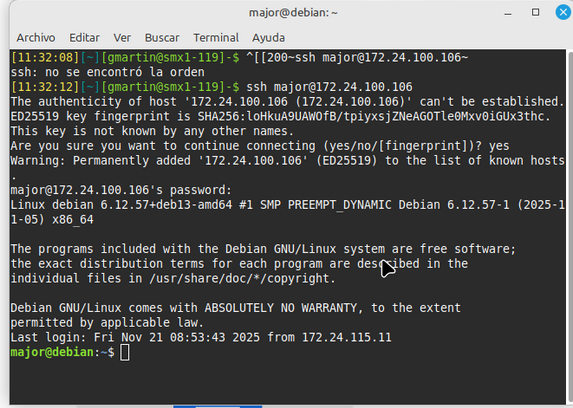
Per SSH (des d’una altra terminal):
ssh nomusuari@IPdelEquip
Per RDP (des de client Windows o Remmina):
rdp://IPdelEquip